Snelstartgids
InstantFilter draait binnen WooCommerce. Je configureert filters in WP Admin → InstantFilter, indexeert je catalogus en plaatst vervolgens een shortcode of Bricks-element op een shop- of landingspagina.
Nieuw in v1.4.0: Interactieve Onboarding Wizard! Zodra je je licentie activeert, opent automatisch een wizard die je in 5 duidelijke stappen door de configuratie leidt: producten laden → filters toevoegen → indexeren → kaarttemplate kiezen → archief plaatsen. Hieronder lichten we elke stap toe.
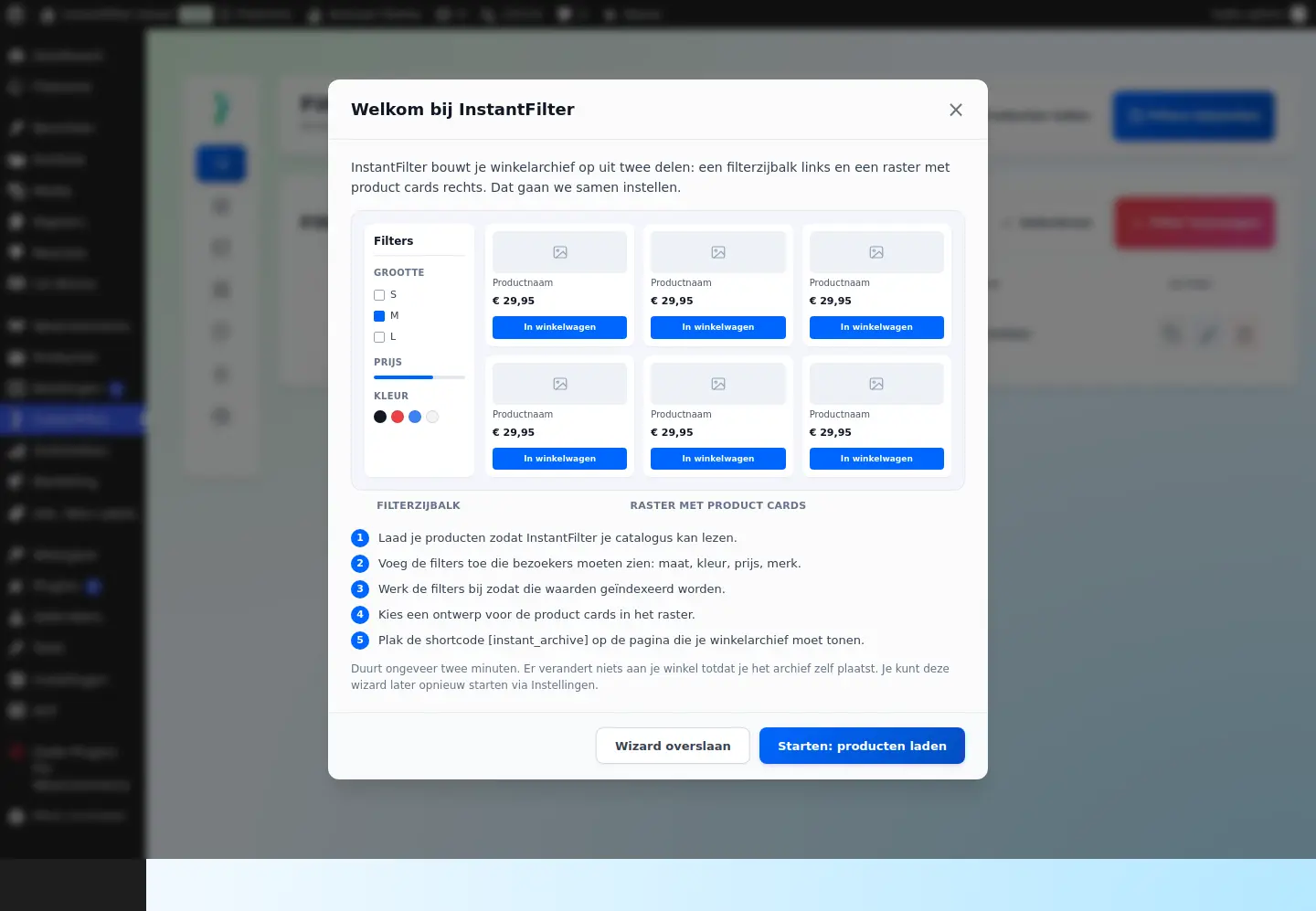
1. Start je proefperiode en installeer
- Download de gratis 14-daagse proefversie (geen creditcard nodig) of kies een licentie op onze prijzenpagina.
- Download de plugin-zip vanuit je Lemon Squeezy bevestigingsmail.
- In WordPress: Plugins → Nieuwe toevoegen → Plugin uploaden, activeer InstantFilter.
- Open InstantFilter → Licentie en plak je licentiecode. Andere tabbladen blijven vergrendeld totdat de code is gevalideerd.
2. “Producten herladen”
Klik op “Producten herladen” in de admin-header (of in stap 1 van de wizard). Dit vult de wp_if_items tabel met je WooCommerce-catalogus. Na deze eerste run houdt InstantFilter de tabel automatisch synchroon wanneer je producten opslaat, bijwerkt of verwijdert — je hoeft alleen handmatig te herladen na grote imports of als je een verschil ziet tussen WooCommerce en het aantal items.
3. Filters toevoegen
Ga naar het tabblad Filters en klik op “Filter toevoegen”. De dialoog bevat bron, referentie, label en weergavetype:
- Bron — waar de data staat (taxonomie, attribuut, meta, ACF of de Filter repeater die filters voor alle attributen tegelijk aanmaakt).
- Referentie — het specifieke veld of attribuut (bijv.
pa_color,product_cat). - Filternaam — wat shoppers in de zijbalk zien.
- Weergavetype — checkbox, kleurstaal, bereik-slider, dropdown…
Sla op en herhaal dit voor elk filter dat je in de zijbalk wilt hebben. Zie Filters voor de volledige veldreferentie.
4. “Filters bijwerken” & Kaarttemplate kiezen
Klik op “Filters bijwerken” in de admin-header. InstantFilter indexeert elk ingeschakeld filter tegen je catalogus en bouwt (met Auto Build Exports ingeschakeld, de standaardinstelling) de JSON-export zodat de frontend client-side kan filteren.
Onder InstantFilter → Layouts kies je via Card templates direct een passend template uit de bibliotheek (Standaard, Catalogus, Vitrine of Lifestyle) voor je universele archief. Vanaf Pro kun je deze templates met de StyleBuilder volledig aanpassen.
Status-pill: de indicator naast de actieknoppen vertelt je precies wat er nodig is — producten laden, filters toevoegen of filters bijwerken. Wanneer er “X filters actief” staat, ben je klaar voor de webshop.

5. Plaats een shortcode of Bricks-element
Voeg dit toe aan een pagina, categorie-template of page builder-blok:
[instant_archive]Gebruik je Bricks Builder? Sleep dan gewoon het element IF — Sidebar + Grid op je pagina of WooCommerce archieftemplate — er is geen shortcode nodig. Zie de Bricks Builder documentatie.
Dat rendert het volledige archief: filter-zijbalk, productoverzicht, sorteerbalk en paginering. De eerste pagina-laadbeurt wordt op de server gerenderd voor SEO; nadat de export is gehydrateerd, worden filterklikken in de browser afgehandeld.
Geeft je thema (zoals Flatsome) een shortcode geen plek op categorie- of tagpagina's? Zet dan geen shortcode, maar kies InstantFilter in de Customizer of bij Instellingen → Shop & Archive Pages. InstantFilter tekent dan de productlijst op de winkel, zoekresultaten en elke categorie-, tag- en merkpagina.
Ga verder met Filters voor de filterinstallatie, Listings voor aangepaste collecties, Card loops voor losse productrasters, Layouts & StyleBuilder voor kaartstyling en Bricks Builder voor native page builder integratie.
Hoe indexering werkt
InstantFilter scheidt welke producten er bestaan van waarop shoppers kunnen filteren en wat de browser laadt. Drie lagen, elk met zijn eigen admin-actie:
| Stap | Admin-actie | Wat het doet |
|---|---|---|
| 1. Items | Producten herladen | Synchroniseert WooCommerce-producten (en variatie-splitsingsregels) naar wp_if_items. |
| 2. Filters | Filters bijwerken | Indexeert elke ingeschakelde filterdefinitie in filtertabellen zodat opties en aantallen beschikbaar zijn. |
| 3. Export | Automatisch (of “Export bouwen” in debug) | Bouwt codebook.json.gz + item-shards voor client-side filtering na hydratatie. |
Delta sync — je hoeft “Producten herladen” zelden opnieuw uit te voeren
Zodra “Producten herladen” voor de eerste keer is uitgevoerd, houdt InstantFilter de itemtabel synchroon via WordPress-hooks. Het opslaan, bijwerken, verwijderen of herstellen van een product activeert een delta-update die alleen de betreffende rijen raakt — geen volledige herbouw.
Voer “Producten herladen” handmatig uit wanneer:
- Je een grote batch producten hebt geïmporteerd buiten de normale opslagflow om (CSV, WP All Import, REST API bulk).
- Je een verschil ziet tussen het aantal WooCommerce-producten en het aantal InstantFilter-items.
- Je de variatie-splitsingsregels hebt gewijzigd en wilt bevestigen dat alles klopt.
Voor dagelijkse cataloguswijzigingen houdt de delta de index actueel zonder dat je iets hoeft te doen.
Prijs en voorraad buiten WooCommerce om bijgewerkt
Schrijft een importtool, ERP-koppeling of prijsplugin prijs of voorraad rechtstreeks in de productgegevens, zonder het product zelf op te slaan? InstantFilter pikt dat op de achtergrond op: een vaste taak controleert ongeveer duizend producten per minuut en werkt per run hooguit vijftig rijen bij (reguliere prijs, actieprijs, prijsreeks, de uitverkoop-vlag en voorraadstatus). Zodra de wijzigingen stoppen, wordt de kaartdata van die producten opnieuw opgebouwd.
Een volledige “Producten herladen” is hiervoor niet nodig. Titel, termen en filteraantallen blijven ongewijzigd; alleen prijs en voorraad schuiven mee.
Meertalige shops (WPML & Polylang)
Op een shop met WPML of Polylang bevat de index standaard alleen producten in de standaardtaal van de site. Zo filtert InstantFilter op één domein zonder vertalingen door elkaar te tonen. Producten in de overige talen verlaten de index bij de eerstvolgende volledige “Producten herladen”.
Wil je toch alle talen tegelijk indexeren, bijvoorbeeld bij taalkeuze via een query-parameter in plaats van aparte vertaalde producten? Gebruik de filter instantfilter_index_language en geef 'all' terug:
add_filter( 'instantfilter_index_language', function ( $detected ) {
    return 'all';
} );
Na het toevoegen van deze filter voer je “Producten herladen” opnieuw uit zodat de index de wijziging oppikt.
Statusindicator in de header
De pill naast de actieknoppen weerspiegelt de huidige status:
- Geen producten geladen — eerste run; klik op “Producten herladen”.
- X van Y filters actief — sommige filters moeten opnieuw worden geïndexeerd; klik op “Filters bijwerken”.
- X filters actief — klaar voor de frontend.
- Geen filters aangemaakt — voeg ten minste één filter toe op het tabblad Filters.
Wanneer “Filters bijwerken” uitvoeren
- Na het toevoegen, bewerken, uitschakelen of herordenen van filters.
- Na het genereren van filters via de Filter repeater (het scant je catalogus voor elk attribuut).
- Na het wijzigen van variatie-splitsingsregels zodat de optie-aantallen de nieuwe kaartstructuur weerspiegelen.
De export wordt automatisch opnieuw opgebouwd wanneer Auto Build Exports is ingeschakeld (aanbevolen). De handmatige “Export bouwen”-knop verschijnt alleen wanneer de WordPress debug-modus is ingeschakeld.
Filter repeater: het genereren van filters voor alle attributen scant je volledige catalogus. Controleer bij grote shops de Filter repeater batchgrootte in de Instellingen en houd er rekening mee dat “Filters bijwerken” de eerste keer langer duurt.
First paint vs client-side filtering
Shoppers zien een volledig HTML-productoverzicht bij het eerste verzoek (SSR), zodat zoekmachines en schermlezers dezelfde content krijgen. De export laadt op de achtergrond; eenmaal gehydrateerd, belasten filter- en pagineringsklikken je server niet voor de filterverwerking. Daarom moeten items, filters en exports allemaal actueel zijn voordat je de prestaties op een staging-omgeving beoordeelt.
Export per archief & compacte kaartdata
Voor maximale schaalbaarheid op grote shops splitst InstantFilter de export intelligent op:
- Export per archief: In plaats van altijd het volledige shopbestand te downloaden, kan InstantFilter per categorie-, tag- en attribuutarchief een kleiner deelbestand genereren (in te schakelen via Instellingen). Een bezoeker op
/product-categorie/hardloopschoenen/downloadt dan alleen de producten uit die categorie. - Losse kaartbestanden (
cards.json.gz): Gegevens van productkaarten (zoals custom velden en wishlist-knoppen) worden in compacte gzip-shards geladen in plaats van gigantische inline scripts in de HTML. Zo blijft de initiële pagina-HTML altijd vederlicht. - Zoekarchieven (
?s=): Wanneer een bezoeker zoekt, genereert InstantFilter bij de eerste zoekopdracht direct een geoptimaliseerd subset-bestand dat daarna snel uit de cache wordt hergebruikt.
Licentie
Ga naar InstantFilter → Licentie (admin.php?page=if-admin&tab=license).
Activeer je code
- Plak de licentiecode uit je Lemon Squeezy aankoop- of proefperiode-e-mail.
- Klik op “Activeren”. De plugin valideert tegen de InstantStack-servers en ontgrendelt Filters, Variaties, Listings, Card loops, Layouts en Instellingen.
- Zonder een geldige licentie is alleen het tabblad Licentie bruikbaar — andere tabbladen zijn grijs gemaakt.
Proefperiode-flow
Proefperiodes worden uitgegeven via Lemon Squeezy of direct via onze website (14 dagen; geen betaalgegevens vereist). Proeflicenties (te herkennen aan de code TRIAL-...) worden automatisch gevalideerd en beheerd via de eigen InstantFilter licentieserver. Na het aanvragen ontvang je direct je downloadlink en licentiecode. Reguliere betaalde licenties lopen via Lemon Squeezy.
Wat je niveau bepaalt
| Limiet | Basic | Pro | Agency |
|---|---|---|---|
| Websites | 1 | 5 | 50 |
| Geïndexeerde producten | 2.500 | 25.000 | Onbeperkt |
| Kaarttemplate Bibliotheek (4 presets) | Ja | Ja | Ja |
| StyleBuilder (visuele editor) | Ja | Ja | Ja |
| Bricks Builder integratie | Ja | Ja | Ja |
Sitelimieten uit de Founders prijzen. Als je de productlimiet overschrijdt, tonen de indexeringsknoppen “Limiet bereikt” totdat je upgradet.
Deactiveren of sites verplaatsen
Gebruik de deactiveringsoptie op het tabblad Licentie voordat je naar een ander domein migreert en activeer vervolgens opnieuw op de nieuwe site. Voor vragen over facturatie of restitutie zie de FAQ.
Filters (Filterdefinities)
InstantFilter → Filters is waar je definieert welke filters in de zijbalk verschijnen. Elke rij is één filter. Ingeschakelde filters worden geïndexeerd wanneer je op “Filters bijwerken” klikt.
Filterdefinities
- Actief — schakelaar om een filter op te nemen in of uit te sluiten van indexering en de frontend.
- Filternaam — het label dat shoppers in de zijbalk zien.
- Bron — waar de data vandaan komt (Algemeen (WooCommerce), Taxonomie, Globale/Aangepaste Attributen, Meta veld, ACF veld, Filter repeater, etc.).
- Type — weergavetype (checkbox, bereik, kleurstaal, …).
- Acties — bewerken, verwijderen, shortcode kopiëren
[instant_filter prop="…"].
Sleep rijen om filters te herordenen. Door de Filter repeater gegenereerde attributen verschijnen genest onder hun repeater-parent.
Filter repeater (Automatische attribuutfilters)
In plaats van handmatig één filter per attribuut aan te maken, kun je de Filter repeater gebruiken:
- Filter repeater – globale attributen — scant de catalogus en maakt automatisch een onderliggend filter aan voor elk globaal WooCommerce-attribuut (
pa_*). - Filter repeater – custom attributen — hetzelfde voor aangepaste productattributen die direct op producten zijn ingesteld.
Wanneer je een Filter repeater-definitie opslaat, genereert de plugin automatisch alle onderliggende filters. Voer “Filters bijwerken” opnieuw uit na het genereren. Gebruik Attributen uitsluiten (één sleutel per regel) om attributen over te slaan die je niet in de zijbalk wilt tonen.
Resultaat in de webshop: elk opgenomen attribuut wordt een eigen filterblok in de zijbalk, gesorteerd volgens jouw ingestelde volgorde.
“Filter toevoegen”-dialoog — veldreferentie
Klik op “Filter toevoegen” om de modal te openen. Belangrijkste velden:
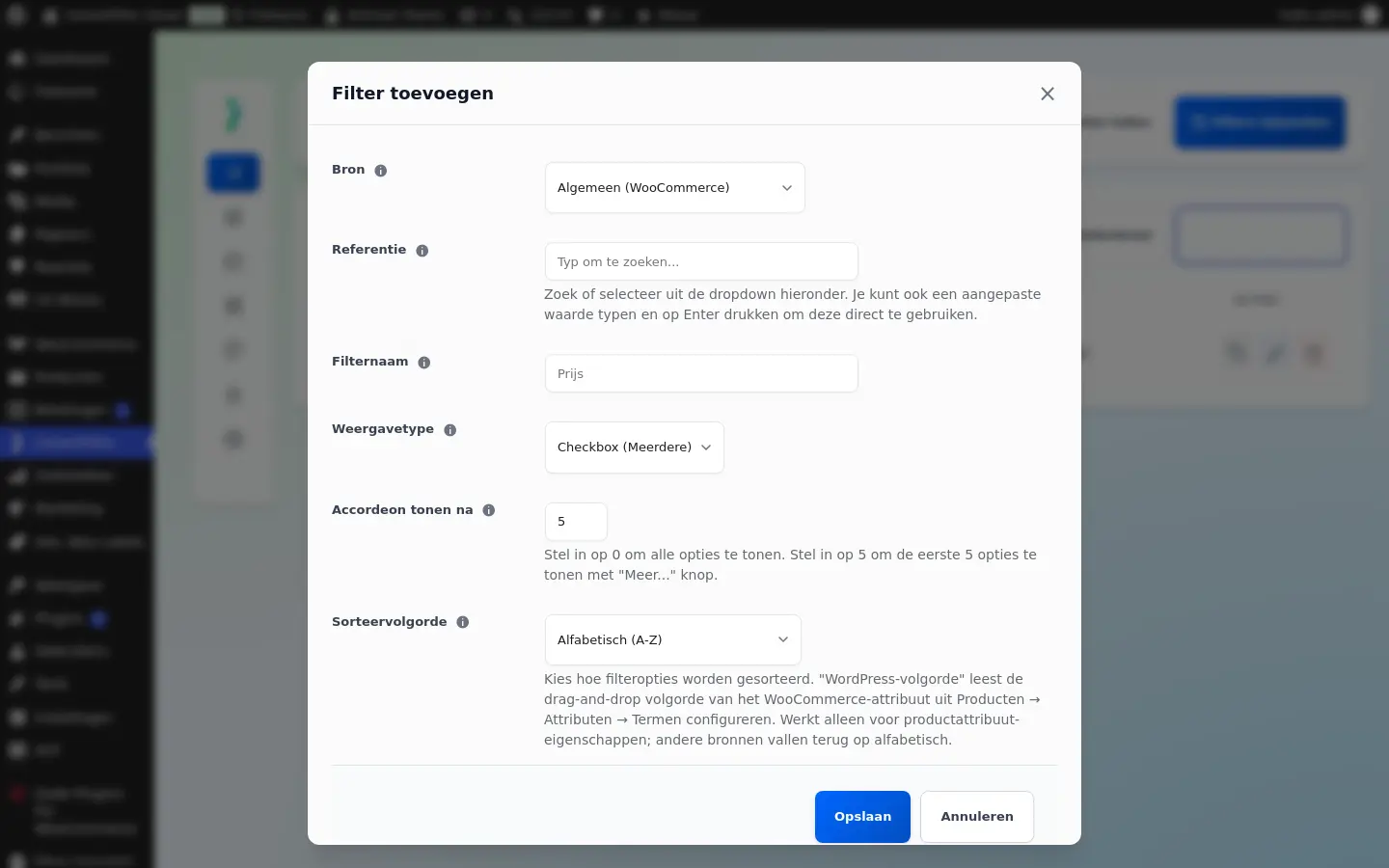
| Veld | Doel |
|---|---|
| Bron | Algemeen (WooCommerce) (prijs/voorraad/SKU), Taxonomie, Globale/Aangepaste Attributen, Meta veld, ACF veld of Filter repeater-varianten. |
| Referentie | Specifiek veld: bijv. product_cat, pa_color, _price. Zoekbaar dropdown-menu. |
| Filternaam | Zijbalklabel (bijv. Kleur, Merk, Prijs). |
| Attributen uitsluiten | Alleen voor Filter repeater — attribuutsleutels om over te slaan, één per regel. |
| Weergavetype | Hoe opties worden weergegeven: checkbox, bereik-slider, kleurstaal, dropdown/select, radio, nummer, rating of toggle. Filter repeater-parents zijn vastgezet op checkbox-onderdelen. |
| Toon onderliggende termen | Bij hiërarchische taxonomieën (zoals productcategorieën): toon sub-termen ingesprongen als een trapje. |
| Diepte (Depth) | Hoeveel niveaus onderliggende termen getoond worden (1 = alleen directe kinderen, 2 = ook kleinkinderen, etc.). |
| Termen uitsluiten | Zoek en selecteer specifieke termen (bijv. categorieën) die nooit in het filter mogen verschijnen, inclusief vinkje “Ook onderliggende termen uitsluiten”. |
| Kleurkoppeling (Mapping) | Voor kleurstalen — koppel optielabels aan hex-codes. |
| Toon accordeon na | Klap lange optielijsten in na N items (0 = toon alles). |
| Sorteervolgorde | Alfabetisch, op productaantal (meest voorkomende eerst) of WooCommerce-volgorde (slepen in Woo-attributen). |
| Geavanceerd → Variatie-weergavemodus | Bij attribuutfilters: hoofdkaart vs unieke splitsing vs alle variaties splitsen. |
| Geavanceerd → Verwerking van meerdere waarden | Wanneer een product meerdere waarden heeft (min, max, som, aantal, willekeurig). |
Hiërarchie & uitsluitingen (Categorie-trapjes)
Bij hiërarchische taxonomieën (zoals WooCommerce productcategorieën) wil je bezoekers structuur bieden zonder dat ze het overzicht verliezen. InstantFilter biedt hiervoor geavanceerde presentatie- en uitsluitingsopties:
- Visuele trapjesstructuur: Schakel je “Toon onderliggende termen” in, dan toont het categoriefilter subcategorieën netjes ingesprongen onder hun hoofdcategorie. De parent-categorie staat dikgedrukt en onderliggende niveaus zijn verbonden via een subtiele verticale lijn. De inspringing is via CSS aanpasbaar met de variabele
--if-category-indent(standaard20px). - Instelbare diepte (Depth): Geef precies aan hoeveel niveaus je wilt tonen. Een diepte van 1 toont alleen directe subcategorieën, terwijl hogere waarden ook kleinkinderen tonen. Platte taxonomieën (zoals producttags) tonen deze instelling niet.
- Slimme term-archief isolatie: Bevindt een shopper zich al op een categoriepagina (bijv. /product-categorie/kleding/)? Dan toont InstantFilter in het filter uitsluitend de onderliggende categorieën van Kleding. De categorie Kleding zelf, diens bovenliggende categorieën en neventermen blijven netjes verborgen. Zo blijft het filter compact en relevant voor de huidige pagina.
- Groepsbescherming bij limieten: De globale instelling “Max Values Per Filter” telt bij geneste lijsten uitsluitend termen op het eerste niveau. Hierdoor wordt een subgroep nooit halverwege afgesneden wanneer een categorie veel subitems heeft.
- Ongewenste termen uitsluiten: Heb je interne categorieën (zoals “Actieproducten”, “Archief” of “Geen categorie”) die je niet als filteroptie wilt aanbieden? Voeg ze toe via het zoekveld Termen uitsluiten en vink optioneel “Ook onderliggende termen uitsluiten” aan. Na een herindex worden deze termen zowel in de HTML als in de export volledig uitgesloten.
Resultaat in de webshop: elke opgeslagen filterdefinitie wordt een filtergroep in de zijbalk (of een losstaand blok via [instant_filter]). Alle facettypen (inclusief kleur, bereik en select) gebruiken dezelfde uniforme accordeon-styling. Aantallen worden na het indexeren automatisch bijgewerkt en weerspiegelen de actieve listing-context.
Zie ook Variaties voor catalogusbrede splitsingsregels en Instellingen voor zijbalklimieten.
Variaties
Variabele producten zijn de manier van WooCommerce om één hoofdproduct in meerdere smaken te verkopen — maten, kleuren, afwerkingen. Standaard toont de webshop het hoofdproduct als een enkele kaart met een prijsbereik. Het splitsen (exploding) van een variatie-attribuut splitst die ene kaart in meerdere kaarten, één per variatie. Dit is het verschil tussen “Nike Air Force 1” als een enkele tegel of drie tegels voor zwart, wit en blauw.
Visueel voorbeeld
Eén variabel product met drie kleurvariaties. De bovenste rij is de standaard weergave van het hoofdproduct; de onderste rij is hetzelfde product waarbij kleur is gesplitst:
Weergavemodi
| Modus | Resultaat in het overzicht |
|---|---|
| Hoofdproduct (Parent) (standaard) | Eén kaart per variabel product met een prijsbereik. Filters komen overeen met attribuutwaarden op het hoofdproduct. |
| Unieke splitsing (Explode unique) | Variaties met een eigen afbeelding worden afzonderlijke kaarten; variaties zonder unieke afbeelding worden overgeslagen. |
| Overervende splitsing (Explode inherit) | Elke variatie is een eigen kaart. Ontbrekende afbeeldingen worden overgenomen van het hoofdproduct, zodat er niets wordt verborgen. |
Waar je dit configureert
Op twee plaatsen — beide schrijven naar dezelfde centrale lijst met splitsingsregels:
- Filters → Filter toevoegen/bewerken → Geavanceerde instellingen. Wanneer de filterbron een attribuut is (bijv.
pa_color), toont de modal een veld Variatie-weergavemodus. Gebruik dit wanneer je het attribuut zowel als zijbalkfilter wilt gebruiken als wilt bepalen hoe het variaties splitst. - Tabblad Variaties → Attribuut toevoegen. Gebruik dit wanneer je een attribuut wilt splitsen zonder het als filter in de zijbalk te tonen. Voorbeeld: splits producten in afzonderlijke kaarten op kleur, maar laat shoppers nooit op een kleurfilter klikken.
Een attribuut dat via een filterdefinitie wordt beheerd, toont een Via filter badge op het tabblad Variaties en blijft synchroon wanneer je het filter bewerkt. Handmatige items worden alleen op het tabblad Variaties bewerkt.
Sub-parents bij gedeeltelijke splitsing
Schoenen hebben vaak twee attributen: kleur en maat. Als je splitst op kleur maar niet op maat, maakt InstantFilter één kaart per kleur — een sub-parent die elke maat voor die kleur groepeert:
- Rood — maten 1, 2, 3
- Blauw — maten 1, 2, 3
- etc.
Deze sub-parents zijn geen WooCommerce-variaties. Ze bestaan alleen in de index van InstantFilter zodat het overzicht één tegel per gesplitst attribuut kan tonen. In WooCommerce zijn de echte variaties nog steeds de individuele combinaties:
- Rood, maat 1
- Rood, maat 2
- Rood, maat 3
Elk daarvan heeft zijn eigen variatierecord in WooCommerce — inclusief een eigen afbeeldingsveld. De sub-parent kaart heeft geen afbeelding in Woo; InstantFilter kiest er een uit de onderliggende variaties wanneer de tegel wordt gerenderd. Welke afbeelding je ziet, hangt af van wat je op die variatierijen hebt geüpload.
Wat te doen in WooCommerce: stel de variatie-afbeelding in op elke rij en kies een foto die het attribuut benadrukt waarop je hebt gesplitst — niet degene die je gegroepeerd hebt gelaten. Voor kleur-splitsing + maat-gegroepeerd krijgt elke rode variatie een foto van de rode schoen, ongeacht de maat:
- Rood, maat 1 → rode schoen (geen maatspecifieke opname)
- Rood, maat 2 → rode schoen
- Rood, maat 3 → rode schoen
Hetzelfde geldt voor blauw, groen, enzovoort. Als maat-1 en maat-2 van dezelfde kleur verschillende foto's gebruiken, kan de sub-parent de variatie tonen die InstantFilter als eerste tegenkomt — houd ze dus consistent op het attribuut dat je belangrijk vindt.
Na het wijzigen van splitsingsregels voer je “Filters bijwerken” uit zodat de optie-aantallen en kaartstructuur overeenkomen. “Producten herladen” is alleen nodig wanneer het aantal items niet klopt of na een grote productimport.
Intelligente prijsweergave & sale-badges
InstantFilter analyseert de prijzen van variaties automatisch om verwarring bij shoppers te voorkomen:
- Prijsparen bij gelijke variatieprijzen: Delen alle maten of uitvoeringen van een product dezelfde basis- en actieprijs? Dan toont de kaart netjes de doorgestreepte reguliere prijs naast de aanbiedingsprijs (bijv.
€ 89,95€ 69,95). Alleen wanneer variaties onderling écht in prijs verschillen, toont de kaart de tekst “Vanaf € ...”. - Automatische sale-badge: De uitverkoopbadge op een productkaart verschijnt automatisch zodra ten minste één zichtbare variatie van dat product in de aanbieding is.
- Consistente term-archieven: Een gesplitste variatie wordt geïndexeerd onder de specifieke attribuutwaarde van die variant. Een rode sneaker verschijnt daardoor direct op het archief voor de kleur rood. Het ongefilterde hoofdproduct blijft op dat archief buiten beeld zolang variatiesplitsing actief is.
Resultaat in de webshop: het productoverzicht toont hoofdkaarten, sub-parents of individuele variatiekaarten, afhankelijk van je regels; filteraantallen weerspiegelen de gesplitste items, niet alleen de hoofd-SKU's.
Listings
Een listing is a productcollectie met een eigen shortcode en (optioneel) een eigen filterset. Gebruik listings wanneer één shoppagina niet genoeg is — landingspagina's voor aanbiedingen, merkwinkels, overzichten met alleen voorraad of B2B-subsets.
Universeel Archief (systeem-listing, ID -1)
Elke installatie bevat een ingebouwde listing die de WooCommerce-archiefcontext weerspiegelt. Plaats de shortcode op een Woo-archiefpagina en deze weet waar hij zich bevindt:
- Op de hoofdshop — alle geïndexeerde producten en de volledige filterset.
- Op een categorie-archief — alleen producten in die categorie, met filters en aantallen aangepast aan de context.
- Op een tag-archief — hetzelfde, beperkt tot de tag-term.
Shortcode: [instant_archive]
Belangrijk: de universele listing detecteert alleen automatisch de context op echte WooCommerce-archiefpagina's (shop, categorie, tag). Op een aangepaste WordPress-pagina, landingspagina of builder-template is er geen archiefcontext, dus valt deze terug op alle producten. Maak daarvoor een aangepaste listing aan.
Aangepaste listings
Klik op “Listing toevoegen” op het tabblad Listings. De dialoog komt overeen met het screenshot hieronder:
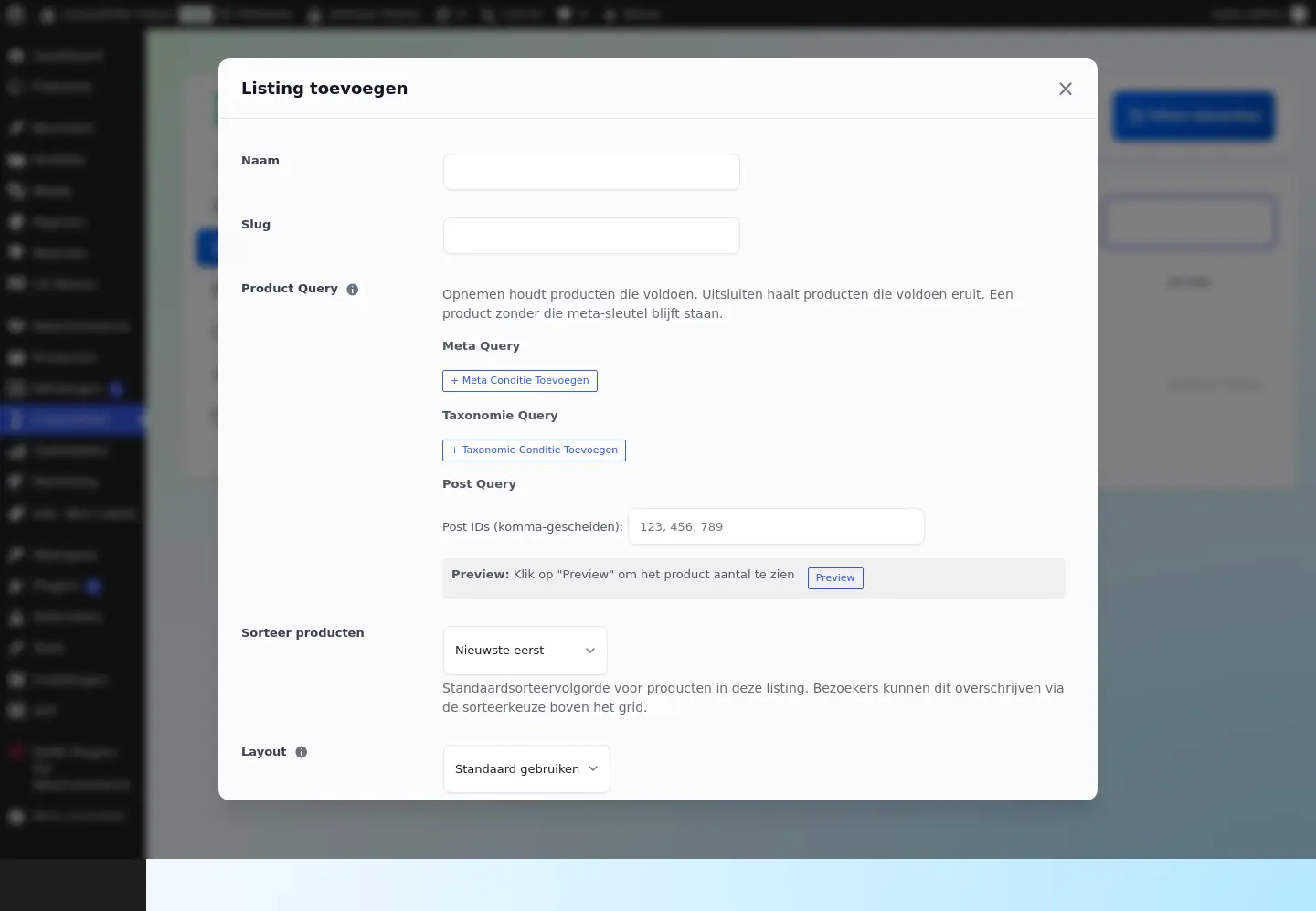
Configureer:
- Naam — admin-label.
- Slug — URL-veilige identificatie die intern wordt gebruikt.
- Product Query — combineer nul of meer van:
- Meta Query condities (post meta key + vergelijking + waarde).
- Taxonomy Query condities (taxonomy + term ID's/slugs).
- Post ID's (komma-gescheiden) voor expliciete selecties.
- Producten sorteren — standaard sorteervolgorde per listing (
date,price,price-desc,sale, enpopularitywanneer ingeschakeld). Bezoekers kunnen dit overschrijven via het sorteermenu of?orderby=in de URL. Zie Sorteren. - Status — Actief of Inactief.
- Context-gevoelig — indien ingeschakeld, respecteert de listing bovendien de WordPress-archiefcontext (categorie, tag) van de pagina. Laat dit uitgeschakeld als je wilt dat de listing dezelfde producten rendert, ongeacht waar de shortcode is geplaatst. Een categorie- of tagarchief met dit vinkje aan houdt zijn eigen term vast na een filterklik; het filter verengt die term verder, maar vervangt hem niet door de hele shop.
Shortcode voor listing-ID 42:
[instant_archive listing_id="42"]De aliassen listing="42" en id="42" werken ook.
Voorbeeld: listing met alleen voorraad
Toon alleen producten die momenteel op voorraad zijn — geen “breng me op de hoogte” of nabestelling-rijen in het overzicht.
- “Listing toevoegen” → Naam: Op voorraad.
- Voeg onder Meta Query een conditie toe: sleutel
_stock_status, vergelijking=, waardeinstock. - Klik op “Voorbeeld” om te bevestigen dat het aantal producten klopt.
- Sla op en plaats de shortcode op je “Nu beschikbaar” pagina:
[instant_archive listing_id="42"]Variatie-splitsingsregels zijn nog steeds van toepassing, dus een variabel product dat gedeeltelijk niet op voorraad is, kan alleen de voorradige variaties als kaarten tonen.
Werkwijze
- Maak de filters aan die je beschikbaar wilt hebben op het tabblad Filters.
- Maak een listing aan en configureer de query.
- Voer “Filters bijwerken” uit als je filters hebt gewijzigd.
- Plak de shortcode op een WordPress-pagina of page builder-blok.
Listing-limieten hangen af van je licentieniveau — zie Licentie.
Card loops
Een card loop bouwt een productraster dat het kaartontwerp uit een layout hergebruikt, maar dan zonder filterzijbalk en zonder client-side JavaScript-hydratatie. De loop rendert als pure, razendsnelle server-HTML (SSR). Ideaal voor uitgelichte producten op de homepage, actiesecties, bestsellers, gerelateerde producten op productpagina's of een specifieke categorie-uitlichting.
Maximale performance: doordat er geen filter-engine hoeft te hydrateren, laadt een card loop direct met de pagina mee. De styling van de kaart (afbeelding, titels, knoppen, badges) wordt automatisch overgenomen uit het kaartschema van de gekozen layout via card.css.
Waar je het vindt
Ga in WordPress naar InstantFilter → Card loops. Hier zie je een overzicht van alle aangemaakte loops met de gekoppelde layout, bron en shortcode. Naast de shortcode staat een handige kopieerknop.
Vereiste: een productkaart leeft binnen een layout (onder schema.card_template). Zorg er daarom voor dat je ten minste één layout hebt aangemaakt (of geactiveerd uit de Template Bibliotheek) onder InstantFilter → Layouts. Zonder layout blijft de knop “Card loop toevoegen” vergrendeld.
Card loop toevoegen & instellen
Klik op “Card loop toevoegen” om de configuratiemodal te openen. De instellingen:
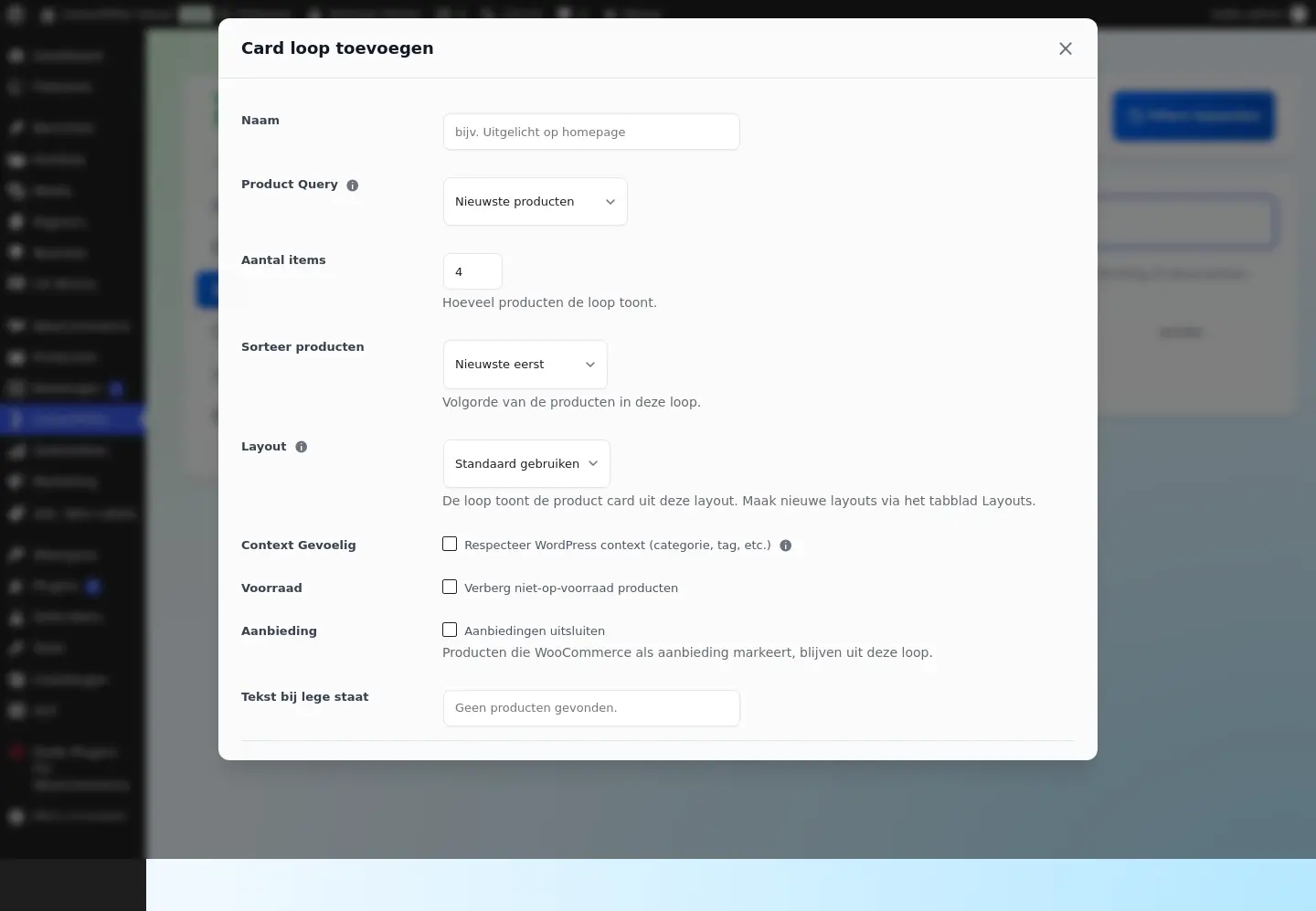
| Veld in de modal | Wat het doet |
|---|---|
| Naam | Interne herkenning voor jezelf in de admin-tabel (bijv. “Homepage Bestsellers” of “Gerelateerde schoenen”). |
| Product Query | Bepaalt welke producten in de loop worden opgenomen (zie de bronnen hieronder). |
| Aantal items | Hoeveel producten er getoond worden (van 1 t/m 48, standaard 4). |
| Sorteer producten | De volgorde: nieuwste eerst, prijs (laag → hoog of hoog → laag), titel (A-Z / Z-A), populariteit, beoordeling of willekeurig. |
| Layout | Kies uit welke layout de productkaart qua vormgeving en blokken moet worden overgenomen. “Standaard gebruiken” pakt de universele layout. |
| Context-gevoelig | Indien ingeschakeld, vernauwt de loop zich tot de pagina waarop deze staat (zie context-gedrag hieronder). |
| Voorraad | Vink “Verberg niet-op-voorraad producten” aan om uitverkochte artikelen automatisch over te slaan. |
| Producten in de aanbieding uitsluiten | Laat producten met een actieve actieprijs weg uit de loop. Werkt bij elke bron behalve “In de aanbieding” zelf — daar heeft het vinkje geen effect en wordt het verborgen. |
| Tekst bij lege staat | Bericht dat getoond wordt wanneer er geen producten voldoen aan de query (standaard: “Geen producten gevonden.”). |
Beschikbare bronnen (Product Query)
| Bron in modal | Shortcode source |
Werking |
|---|---|---|
| Nieuwste producten | newest |
Alle gepubliceerde producten, standaard gesorteerd op publicatiedatum (nieuwste eerst). |
| Uitgelichte producten | featured |
Uitsluitend producten die in WooCommerce zijn gemarkeerd als “Uitgelicht” (sterretje). |
| In de aanbieding | on_sale |
Producten met een actieve actieprijs, inclusief variabele producten waarvan minimaal één variatie in de aanbieding is. |
| Best verkocht | best_selling |
Gesorteerd op totale verkopen (WooCommerce total_sales). |
| Best beoordeeld | top_rated |
Gesorteerd op gemiddelde reviewscore. |
| Productcategorie | category |
Toont een extra invoerveld voor categorienaam of -slug (komma-gescheiden). Subcategorieën worden automatisch meegenomen. |
| Producttag | tag |
Toont een invoerveld voor tagnaam of -slug (komma-gescheiden). |
| Handmatige selectie | manual |
Voer specifieke post-ID's in (komma-gescheiden). De exacte volgorde van invoer blijft behouden zolang de sortering op “Nieuwste eerst” staat. |
| Aangepaste query | custom |
Geavanceerde bouwer voor complexe filters: combineer Meta Queries, Taxonomie Queries en Post ID's met een live teller-preview vóór opslaan. |
| Gerelateerde producten | related |
Op een productpagina: WooCommerce's eigen gerelateerde-productenlijst voor het huidige product (dezelfde logica als de standaard “Gerelateerde producten”-sectie, en net als die sectie gecachet per product). Elders op de site blijft de loop leeg — deze bron heeft alleen betekenis op een productpagina. |
Context-gevoeligheid & gerelateerde producten
Wanneer je het vinkje Respecteer WordPress context aanzet, fungeert de loop als een slimme filter bovenop de pagina:
- Op een productpagina: toont automatisch producten uit dezelfde categorieën als het huidige product (het geopende product zelf wordt automatisch uitgesloten). Ideaal voor een blok “Anderen bekeken ook” of gerelateerde artikelen.
- Op een categorie-archief: toont alleen producten uit die categorie die óók voldoen aan de query (bijv. uitgelichte items binnen de categorie Sneakers).
- Op een reguliere pagina (bijv. homepage): geen extra beperking; toont direct de geconfigureerde query.
De bron Gerelateerde producten regelt de productpagina-context al zelf en combineert niet met “Respecteer WordPress context”: dat vinkje verdwijnt uit de modal zodra je deze bron kiest.
Shortcode & kolommen
De standaard shortcode voor een opgeslagen loop is:
[instant_cards id="3"]Je kunt alle instellingen van de opgeslagen loop via shortcode-attributen ter plekke overschrijven:
[instant_cards id="3" limit="8" orderby="price" order="ASC" columns="4,2,1"]Of een complete loop direct inline definiëren zonder vooraf iets in de admin op te slaan:
[instant_cards card="layout:default-archive" source="featured" limit="4" columns="4,2,1"]| Attribuut | Voorbeeld | Beschrijving |
|---|---|---|
id |
id="3" |
ID van de opgeslagen loop uit de tabel. |
card |
card="layout:mijn-slug" |
Layout waarvan de productkaart-styling wordt overgenomen. |
source |
source="on_sale" |
De querybron (newest, featured, on_sale, best_selling, top_rated, category, tag, manual, related). |
category |
category="sneakers, laarzen" |
Categorie- of tag-namen of slugs (komma-gescheiden). |
ids |
ids="12,18,44" |
Lijst van post-ID's bij handmatige selectie. |
limit |
limit="6" |
Aantal producten (1 t/m 48). |
orderby |
orderby="price" |
Sorteerveld (date, menu_order, price, title, popularity, rating, rand). |
order |
order="ASC" |
Sorteerrichting: ASC (oplopend) of DESC (aflopend). |
hide_out_of_stock |
hide_out_of_stock="yes" |
Niet-voorradige artikelen verbergen (yes / no). |
respect_context |
respect_context="yes" |
Context van de huidige pagina respecteren (yes / no). Zonder effect bij source="related". |
exclude_sale |
exclude_sale="yes" |
Producten in de aanbieding uitsluiten (yes / no). Zonder effect bij source="on_sale". |
columns |
columns="4,2,1" |
Responsieve kolommenverdeling: desktop, tablet, mobiel. |
heading |
heading="Uitgelicht voor jou" |
Optionele <h2>-kop boven het productraster. |
empty_text |
empty_text="Niets gevonden" |
Aangepaste tekst bij een leeg zoekresultaat. |
Kolommen & styling
Zonder expliciet columns-attribuut geldt de standaardindeling:
- Desktop: alle kaarten netjes in één rij tot maximaal 6 kolommen. Vanaf de 7e kaart start een nieuwe rij van 6 kolommen.
- Tablet (tot 1024px): maximaal 2 kolommen per rij.
- Mobiel (tot 600px): 1 kaart per rij (volledige breedte).
Met columns="4,2,1" zet je desktop vast op 4 kolommen, tablet op 2 en mobiel op 1. De CSS-variabele --ifcl-gap bepaalt de tussenruimte (standaard 1.5rem). De wrapper krijgt de klasse .ifcl-wrap en het raster .ifcl-grid, waarin elke kaart de vertrouwde klasse .ifc-card draagt.
Layouts & StyleBuilder
InstantFilter scheidt de presentatie van productkaarten van je thema. In plaats van starre WooCommerce loop-bestanden beheer je onder InstantFilter → Layouts al je kaartontwerpen. Kies uit kant-en-klare presets via Card templates in de Template Bibliotheek (beschikbaar voor alle licenties), of pas kaarten tot op de pixel aan met de visuele StyleBuilder (beschikbaar vanaf Pro). Wil je losse productrasters op landingspagina's tonen? Gebruik dan Card loops.
Template Bibliotheek (alle licenties)
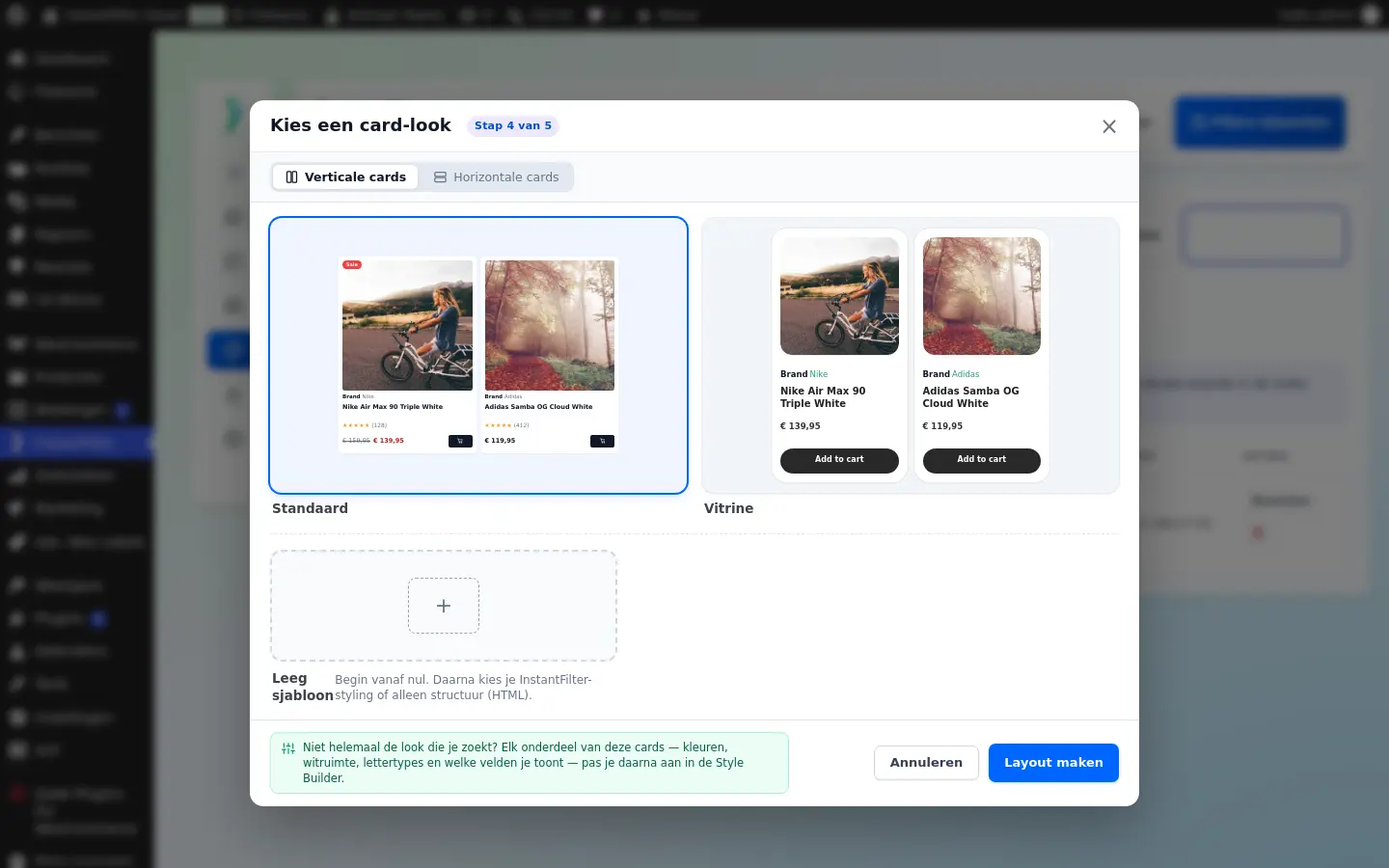
In InstantFilter → Layouts (of tijdens de onboarding-wizard) vind je de knop Card templates. Hier kies je uit vier professioneel ontworpen presets die direct klaar zijn voor gebruik:
- Standaard (Classic) — De vertrouwde e-commerce opzet: productafbeelding, categorie-eyebrow, producttitel, prijs en directe winkelwagenknop. Ideaal voor allround shops.
- Catalogus (Compact) — Een strakkere, compacte weergave gericht op snel scannen en efficiëntie. Zeer geschikt voor B2B, technische onderdelen of grote productcatalogi.
- Vitrine (Showcase) — Een visueel opvallende kaart met grote productafbeelding, prominente badges en subtiele typografie. Perfect voor consumentenproducten en merkwinkels.
- Lifestyle (Hero Card) — Een ruimere editorial indeling met sfeerbeelden en verfijnde layout. Optimaal voor mode, sneakers, interieur of lookbooks.
Koppelen aan het Universeel Archief of Listings
Zodra je een template activeert, kun je bepalen waar deze wordt toegepast:
- Universeel Archief (v1.4.0) — Wijs één template toe als universele layout. Al je standaard WooCommerce archieven (de hoofdshop, productcategorieën en product-tags) gebruiken deze template dan automatisch.
- Per Listing — In de instellingen van een specifieke listing (onder InstantFilter → Listings) kun je een eigen kaart kiezen om af te wijken van het universele archief.
- Via shortcode of Bricks — Met het attribuut
card="mijn-kaart-slug"overschrijf je de weergave direct op paginaniveau:
[instant_archive card="catalogus"]
[instant_archive listing_id="42" card="lifestyle"]
StyleBuilder (vanaf Pro)
Heb je een afwijkend ontwerp nodig, specifieke velden die getoond moeten worden of een unieke huisstijl? Met een Pro of Agency licentie open je de visuele StyleBuilder (klik op Bewerken bij een layout of maak een nieuwe aan via Layout toevoegen).
1. Blokken toevoegen & structureren
In de visuele boomstructuur sleep of klik je elementen in de gewenste hiërarchie:
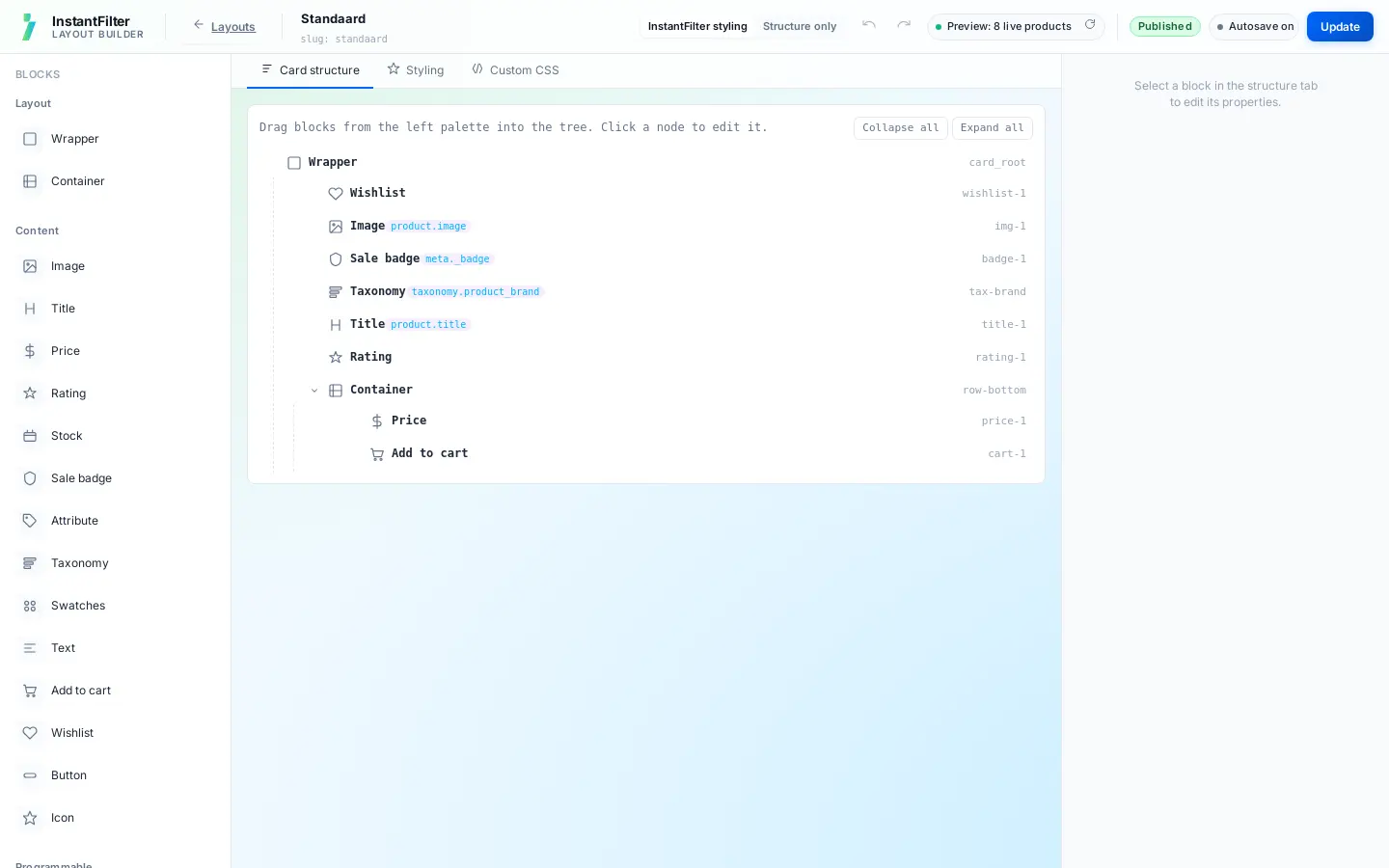
- Productafbeelding — met ondersteuning voor secundaire hover-afbeelding en aspect ratio.
- Titel & Eyebrow — dynamisch gekoppeld aan producttitel, merk of primaire categorie.
- Prijsweergave — reguliere prijs, actieprijs en prijsreeksen bij variabele producten.
- Beoordeling (Rating) — sterrenwaardering en review-aantallen.
- Badges — automatische badges voor uitverkoop, nieuwe producten of voorraadstatus.
- Attributen & Kleurstalen — toon beschikbare maten of klikbare/hoverbare kleurstalen direct op de kaart. Zie Swatches.
- Winkelwagenknop — directe AJAX toevoegknop met subtiele loading-animatie. Staat het Swatches-blok in de kaart, dan blijft de knop uit tot elke keuze is gemaakt.
2. Visuele Design-tab
Styling pas je toe zonder één regel CSS te schrijven via overzichtelijke accordeons:
- Spacing & size — padding, marges, breedte, hoogte en min/max dimensies.
- Background & colour — achtergrondkleuren, tekstkleur en accenttinten.
- Border & shadow — randen per zijde afzonderlijk instelbaar, hoekradius (ook per individuele hoek) en schaduwpresets.
- Typography — lettergrootte, letterdikte (font-weight), regelhoogte en tekstuitlijning.
- Layout & position — flexbox-uitlijning, gap-tussenruimtes en absolute positionering (handig voor badges).
- Interactive states — afzonderlijke vormgeving voor hover, active en checked statussen.
- Custom CSS & classes — voor ontwikkelaars die specifieke utility-classes of custom animaties willen meegeven.
3. Responsive Design Cascade (Wide → Mobile)
De styling werkt volgens een heldere top-down cascade:
Wide (1920px+) is het uitgangspunt. Waarden die je hier instelt, vloeien automatisch door naar Desktop, Tablet en Mobile. Pas wanneer je op een kleiner breakpoint (bijv. Mobile) een specifieke waarde invult, geldt die als gerichte override. Zo houd je je styling consistent zonder op elk schermformaat alles opnieuw in te hoeven vullen.
4. Veilige werkkopieën (Drafts & Publish)
Bewerkingen in de StyleBuilder slaan automatisch op in een veilige werkkopie (draft). Bezoekers in je webshop blijven de actieve versie zien totdat je op Update / Publiceren klikt. Wil je recente wijzigingen verwerpen? Met Discard herstel je in één klik de laatst gepubliceerde live versie.
Filters bijwerken na nieuwe velden: Koppel je in de StyleBuilder een nieuw attribuut of custom meta-veld dat eerder nog niet in gebruik was? Klik dan na het publiceren even op Filters bijwerken in de admin-header, zodat de export-engine de data opneemt in het snelle frontend-codebook.
Swatches op de productkaart
Het blok Swatches (StyleBuilder → Content) toont de keuzes van een variabel product — kleur, foto of tekst — in de kaart. Op de productpagina verandert er niets. Wil je geen swatches, haal het blok uit de kaart.
- Automatisch (standaard) — één rij per attribuut waarmee de variaties verschillen. Met Weglaten sla je attributen over.
- Handmatig — zoek en kies zelf de attributen en hun volgorde. Het veld toont alleen attributen die producten ook daadwerkelijk als variatie gebruiken, globaal of per product — je typt geen attribuutsleutels meer.
- Per kaarttype — een gewone parent-kaart krijgt een rij per open attribuut. Een kaart waarvan een attribuut is gesplitst (zie Variaties) toont alleen de overige attributen. Een kaart die al één exacte variatie is, toont niets.
- Winkelwagenknop — blijft uit tot elke rij is gekozen en voegt dan precies die variatie toe. Bestaat de combinatie niet of is hij niet leverbaar, dan blijft de knop uit.
- Prijs — volgt de gekozen variatie. Zolang er meer dan één combinatie past, blijft de vanaf-prijs van de kaart.
- Looks — kleur en foto vul je in bij Producten → Attributen → (attribuut) → termen: Swatch colour, Second colour en Swatch photo. Zonder eigen invulling gebruikt InstantFilter de kleurvelden van het thema of de kleurnaam, anders de naam als tekst.
- Stijlen (tab Design) — de rij, elke keuze, hover, de gekozen keuze en het label “+N”. Uitlijning links, midden of rechts staat bij de opties.
Na het publiceren van de layout indexeert InstantFilter de kaartdata op de achtergrond. Een volledige herindex van de shop is niet nodig. De swatches verschijnen zodra die taak klaar is.
Prijzen per klantrol (B2B)
Stelt een B2B- of rolgebaseerde prijsplugin andere prijzen in per klantrol? InstantFilter toont die prijs op de kaarten, ook na filteren. Een achtergrondtaak controleert per klantrol of WooCommerce een afwijkende prijs teruggeeft; is dat zo, dan zien ingelogde klanten met die rol de prijs van WooCommerce in plaats van de standaardprijs uit de index.
- Gasten en rollen zonder eigen prijzen laden niets extra's — geen effect op de laadtijd.
- Werkt automatisch met elke plugin die WooCommerce's eigen prijsberekening per rol aanpast.
- Shops met InstantTrade slaan deze controle over; InstantTrade regelt rolprijzen al zelf.
Nog geen Pro-licentie? Bekijk de mogelijkheden op onze prijzenpagina.
Hooks & integraties
Drie manieren om iets toe te voegen aan het productgrid of aan een kaart. De eerste twee zijn voor ontwikkelaars. De wishlist is een kant-en-klaar blok in de StyleBuilder.
Tussen de kaarten
Met de action instantfilter_between_cards zet je een eigen cel tussen de productkaarten. Wat erin staat bepaal je zelf: een banner, een tekstblok, een shortcode, een call-to-action of iets anders. Een reclamekaart is daar één voorbeeld van. De haak vuurt in de server-render, één keer per productslot, telkens vóór de kaart op die plek. Ook vóór een leeg slot op de laatste pagina.
do_action( 'instantfilter_between_cards', int $index, int $per_page );$indexis het productslot waar je cel vóór komt.0is vóór de eerste kaart,4is vóór de vijfde.$per_pageis het aantal producten per pagina. De cel die je injecteert telt daar niet in mee.
Er verschijnt alleen iets als je callback zelf HTML echoot. Echo je niets, dan komt er geen lege cel in het grid. InstantFilter wikkelt je output in <div class="if-grid-insert">. Echo dus alleen de binnenkant, en gebruik niet de klasse ifc-card. Die klasse is voor productkaarten.
Bij filteren, sorteren en pagineren blijft de cel op dezelfde plek staan. Hij wordt niet opnieuw berekend. Levert een filter minder producten op dan de positie van de insert, dan verbergt InstantFilter de cel. De HTML blijft staan voor een volgende, vollere pagina.
Eén cel op een vaste plek, hier een actie vóór het vijfde product:
add_action( 'instantfilter_between_cards', function ( int $index, int $per_page ): void {
    if ( $index !== 4 ) {
        return;
    }
    echo '<a class="my-insert" href="/actie">Voorjaarsactie</a>';
}, 10, 2 );
Hetzelfde patroon werkt voor iets anders, bijvoorbeeld een tekstblok om de negen producten (vóór product 9, 18, 27 enzovoort):
add_action( 'instantfilter_between_cards', function ( int $index, int $per_page ): void {
    if ( $index === 0 || $index % 9 !== 0 ) {
        return;
    }
    echo '<aside class="my-insert"><h3>Hulp nodig?</h3><p>Bel ons voor advies.</p></aside>';
}, 10, 2 );
De plugin kent ACF niet. Je leest zelf een veld uit en echoot alleen op de index die je wilt. Hier een afbeelding met link uit optievelden:
add_action( 'instantfilter_between_cards', function ( int $index, int $per_page ): void {
    if ( $index !== 4 ) {
        return;
    }
    $image = get_field( 'grid_blok_afbeelding', 'option' );
    $url   = get_field( 'grid_blok_link', 'option' );
    if ( ! $image || ! $url ) {
        return;
    }
    printf(
        '<a class="my-insert" href="%s"><img src="%s" alt=""></a>',
        esc_url( $url ),
        esc_url( $image['url'] )
    );
}, 10, 2 );
Rijen gelijk houden. per_page telt alleen producten. Wil je 24 cellen inclusief één extra cel, zet de paginagrootte dan op 23 en injecteer zelf die ene cel. Een rij die op desktop mooi uitkomt, loopt op een andere kolombreedte alsnog uit. Wil je dat de cel de volle breedte pakt, zet dan op .if-grid-insert of op je eigen element grid-column: 1 / -1.
Sidebar hooks
Sinds versie 1.5.7 biedt de filter-zijbalk drie dedicated actions voor maatwerk:
instantfilter_sidebar_before_facets— vuurt direct onder de titel van de zijbalk, vóór het eerste filter.instantfilter_between_facets— vuurt tussen de afzonderlijke facetten.instantfilter_sidebar_before_apply— vuurt boven de “Toon producten”-knop in de mobiele filterlade (off-canvas drawer).
Een callback die niets echoot laat geen lege HTML achter. Voorbeeld: voeg een subtiele USP-banner toe boven de filters:
add_action( 'instantfilter_sidebar_before_facets', function (): void {
    echo '<div class="my-sidebar-badge">Gratis retourneren binnen 30 dagen</div>';
} );
Of plaats een extra link of contactoptie boven de mobiele sluitknop:
add_action( 'instantfilter_sidebar_before_apply', function (): void {
    echo '<p class="my-drawer-help">Hulp nodig bij kiezen? <a href="/contact">Chat met ons</a></p>';
} );
Custom slot
Een custom slot is een blok in de StyleBuilder. Je zet het op de kaart waar de knop of shortcode moet komen. InstantFilter roept daarna de filter instantfilter_card_slot_html aan en plaatst de HTML die jij teruggeeft in dat blok.
Na een custom slot altijd indexeren. De HTML van het slot wordt tijdens het indexeren opgeslagen en gaat daarna mee in de export. Zonder nieuwe index zit die data er niet in. Na filteren of pagineren blijft het slot dan leeg. Klik na het toevoegen op Filters bijwerken in de admin-header. Doe dat ook opnieuw als je de filter wijzigt die het slot vult: de export bewaart de HTML van de laatste index.
De filternaam hoort bij het slot. De standaardnaam is custom_slot_1. Geef je het slot in de builder een andere naam, dan vergelijk je die naam in de callback. Zo kun je twee slots op één kaart verschillend vullen.
add_filter( 'instantfilter_card_slot_html', function ( $html, $slot_name, $product, $node ) {
    if ( 'custom_slot_1' !== $slot_name ) {
        return $html;
    }

    return do_shortcode( '[jouw_wishlist_shortcode]' ); // vervang door de shortcode van je plugin
}, 10, 4 );
Tijdens de filter is global $product het WooCommerce-product van deze kaart. Een shortcode die dat globale product leest, ziet dus de juiste kaart.
$product['id']is het variatie-id als de kaart één variatie is. Een wishlist die dit id opslaat, bewaart die variatie en niet het hoofdproduct.$product['product_id']en$product['parent_id']blijven het hoofdproduct.
De eerste pageload tekent het slot op de server. Daarna komt dezelfde HTML uit de export, in dezelfde gang als titel en prijs. Daarom hoort bij elk nieuw slot een nieuwe index.
Eigen wishlist-plugin. Gebruik het custom slot als je plugin niet in de lijst hieronder staat. Zet de shortcode of knop van die plugin in de filter, zoals in het voorbeeld. Het ingebouwde wishlist-blok hieronder is alleen voor YITH, TI WooCommerce Wishlist, WPC Smart Wishlist en WCBoost.
Wishlist
In de StyleBuilder staat een wishlist-blok. Op de bibliotheekkaarten Standaard, Catalogus, Vitrine en Lifestyle zit het hartje rechtsboven, op een witte cirkel. Heeft een bestaande layout dat hartje nog niet, pas de bibliotheeklook dan opnieuw toe. Een nieuwe look krijgt het vanzelf.
InstantFilter kiest zelf een wishlist-plugin als er een actief is, in deze volgorde:
- YITH WooCommerce Wishlist
- TI WooCommerce Wishlist
- WPC Smart Wishlist
- WCBoost Wishlist
In het blok kun je die automatische keuze laten staan, of één van de vier plugins vastzetten. Staat er geen van deze plugins aan, dan tekent InstantFilter geen knop.
Een product dat al op de verlanglijst staat toont meteen een gevuld hart. Dat blijft zo na filteren en pagineren. Antwoordt YITH dat het product er al op staat, dan kleurt het hart alsnog in.
Bij variaties geldt dit:
- Een kaart die één volledige variatie is, slaat die variatie op.
- Een deelvariatie, bijvoorbeeld alleen de kleur, slaat het hoofdproduct op. De wishlist-plugins kennen geen halve variatie.
ItemList SEO-schema
De eerste server-render (SSR) van een shop- of categoriepagina bevat automatisch een gestructureerde JSON-LD ItemList voor Google en andere zoekmachines. Dit schema bevat de exacte posities en URL's van de producten op die pagina.
Je kunt dit schema beheren via twee filters:
// Schakel het ItemList archiefschema volledig uit:
add_filter( 'instantfilter_archive_itemlist_enabled', '__return_false' );

// Pas het ItemList schema programmatisch aan:
add_filter( 'instantfilter_archive_schema', function ( array $schema ): array {
    $schema['name'] = 'Collectie overzicht';
    return $schema;
} );
Eigen volgorde per archief
Met de filter instantfilter_archive_order geef je één categorie-, tag- of attribuutarchief een eigen standaardvolgorde, los van de shopbrede sortering.
apply_filters( 'instantfilter_archive_order', null, string $taxonomy, int $term_id, int[] $product_ids );Geef een array met product-ID's terug in de gewenste volgorde. Producten die je niet noemt, volgen daarna in de normale shopvolgorde. Geef je null terug (de standaardwaarde), dan verandert er niets.
add_filter( 'instantfilter_archive_order', function ( $order, string $taxonomy, int $term_id, array $product_ids ) {
    if ( 'product_cat' !== $taxonomy || 123 !== $term_id ) {
        return $order;
    }
    return array( 456, 789 ); // deze twee producten eerst op deze categoriepagina
}, 10, 4 );
De volgorde wordt opgeslagen in de export van dat ene archief. De server-gerenderde eerste pagina en het sorteren in de browser blijven daardoor gelijk. Wijzig je de volgorde, dan is die pas zichtbaar nadat dat archief opnieuw is geëxporteerd (automatisch bij “Auto Build Exports”, of via “Export bouwen” in debug-modus).
Vast kaartskelet (Architectuur)
InstantFilter hanteert een strikte scheiding tussen structuur en data:
- PHP tekent het skelet één keer: De HTML van het raster (
#if-products) en van elke productkaart (.ifc-card) wordt op de server geschreven. Alle nodes (afbeelding, titels, knoppen, custom slots) staan direct in de initiële DOM. - JavaScript manipuleert alleen data: Bij een filteractie wordt het raster nooit opnieuw opgebouwd of vervangen via
innerHTML. JavaScript zoekt de bestaande nodes op en werkt uitsluitend tekst, afbeelding-URL's, links en CSS-klassen bij. - Geen layout-verschuivingen (CLS): Elementen zonder data krijgen de klasse
is-if-empty(display: none), en ongebruikte slots op een kortere pagina worden gemarkeerd alsis-if-vacant. Hierdoor blijft de pagina razendsnel, stabiel en flikkervrij.
Instellingen
InstantFilter → Instellingen — globale instellingen voor indexering, export, zijbalk en weergave. Wijzigingen hier hebben invloed op elke listing, tenzij deze per shortcode worden overschreven.
Index & export
| Instelling | Wat het doet |
|---|---|
| Auto Build Exports | Wanneer ingeschakeld (standaard), worden exportbestanden opnieuw opgebouwd nadat de indexering is voltooid, zodat filters direct werken. |
| Filtermodus | Laat dit op Client-side (Export) staan — standaard snel filteren via JSON-export en de geïntegreerde inverted index. |
| Export per archief | Opt-in: bouwt compacte afzonderlijke exportbestanden voor categorieën, tags en attributen. Archiefpagina's downloaden uitsluitend dat bestand in plaats van de volledige catalogus (archieven boven 10.000 items behouden het universele bestand). |
| Populairste sortering inschakelen | Opt-in: voegt sorteeroptie Populairste toe op basis van WooCommerce total_sales. Standaard uit. Na inschakelen: export opnieuw bouwen. Zie Sorteren op populariteit. |
Prestaties (batchgroottes)
- Items Batch Size (Batchgrootte items) — producten per batch tijdens “Producten herladen” (standaard 200).
- Filters batchgrootte — producten per batch tijdens “Filters bijwerken” (standaard 50, meestal kleiner dan items).
- Filter repeater batchgrootte — grootte van de catalogus-scan bij het genereren van repeater-filters (standaard 50).
Verlaag de batches als je host een time-out geeft; verhoog ze op dedicated servers voor snellere volledige herindexeringen.
Zijbalkgedrag
- Max uitgeklapte filters — aantal filters dat volledig uitgeklapt in de zijbalk start; filters na dit aantal worden ingeklapt in accordeon-stijl (geldt voor alle filtertypen: checkbox, radio, kleurstaal, bereik, select, nummer, rating en toggle; 0 = alles ingeklapt).
- Max Waarden Per Filter — aantal waarden (opties) dat server-side per filter wordt gerenderd voordat de “Meer…” knop verschijnt (standaard 20, 0 = alle waarden direct tonen). Bij hiërarchische categorieën telt alleen het eerste niveau zodat groepen intact blijven.
- Max zijbalk-filters — maximaal aantal filters in de zijbalk (inclusief repeater-filters, standaard 25, 0 = onbeperkt). Voorkomt een te grote DOM en trage SSR bij winkels met veel attributen.
Winkel- en archiefpagina's
Sommige thema's (Flatsome is het bekendste voorbeeld) laten een shortcode alleen op de eerste winkelpagina toe en tekenen categorie- en tagpagina's zelf. Een losse pagina helpt dan niet: de context (winkel, categorie, tag, merk) komt uit de hoofdquery.
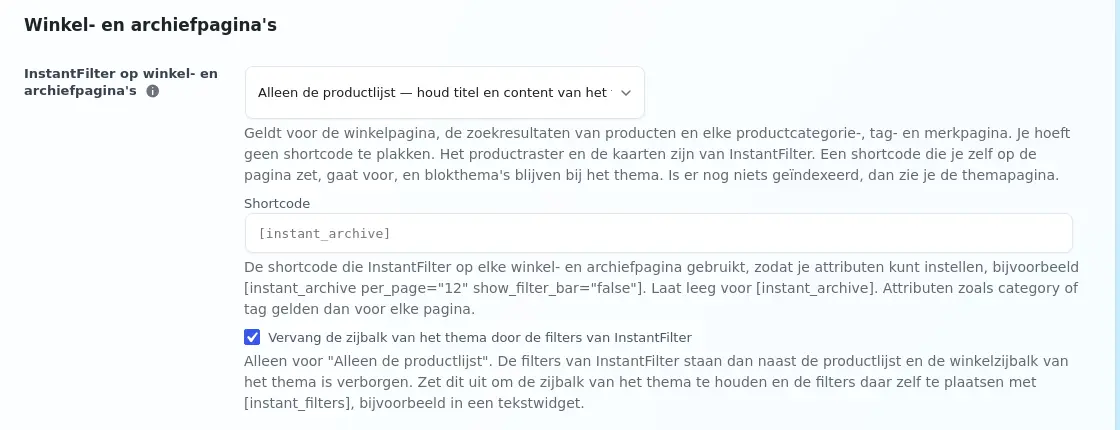
Onder InstantFilter → Instellingen → Shop & Archive Pages, of in de Customizer onder InstantFilter, kies je wie de productlijst tekent. Beide schrijven dezelfde instelling. Standaard blijft het thema de lijst tekenen.
- Uit / Thema — het thema blijft de productlijst tekenen. Plaats zelf een shortcode of Bricks-element als je InstantFilter wilt.
- Alleen de productlijst (aanbevolen, in de Customizer: InstantFilter) — InstantFilter vervangt sortering, resultaatteller, producten en paginering. Titel, broodkruimels, categorietekst en overige inhoud van het thema blijven. De filters van InstantFilter komen naast de lijst; de winkelzijbalk van het thema wordt verborgen. Bij Flatsome valt daardoor ook de lege kolom met widgetmelding weg.
- Hele pagina — InstantFilter vervangt alles tussen header en footer. Alleen in te stellen op het InstantFilter-instellingenscherm.
Dit geldt op de winkelpagina, de zoekresultaten van producten en elke productcategorie-, tag- en merkpagina, ook op pagina 2. Blokthema's blijven bij het thema (de shortcode hoort daar in het sjabloon Product Catalog). Is er nog niets geïndexeerd, dan toont het thema zijn eigen pagina. Een shortcode die je zelf op de pagina zet, gaat voor en geeft geen tweede lijst.
Omdat je nergens een shortcode plaatst, vul je attributen in bij het veld Shortcode (zichtbaar zodra je voor InstantFilter kiest), bijvoorbeeld [instant_archive per_page="12" show_filter_bar="false"]. Leeg betekent [instant_archive]. Attributen zoals category of tag gelden dan op elke pagina. De layout kies je in de Customizer of via Toepassen op… → Universeel archief op het Layouts-scherm.
Wil je de themazijbalk houden en de filters daar zelf zetten (bijvoorbeeld een tekstwidget met [instant_filters]), zet dan Replace the theme's sidebar with InstantFilter's filters uit.
Labels voor kaartweergave
- Prijsweergave variabel product — Vanaf vs Bereik voor variabele hoofdproducten.
- Weergave aanbiedingsprijs — toon doorgestreepte prijs + aanbiedingsprijs, of alleen de aanbiedingsprijs.
- Placeholder voor verborgen prijs — tekst wanneer een product de prijs verbergt in WooCommerce.
- Labels voor voorraadstatus — pas de teksten voor In voorraad / Niet op voorraad / In nabestelling aan op de kaarten.
Debug
Debug-modus en Debug-log (indien aanwezig) maken uitgebreide logging en de handmatige “Export bouwen”-knop in de header mogelijk. Schakel dit uit op productie, tenzij je een probleem aan het diagnosticeren bent.
Het admin-tabblad Exports verschijnt alleen wanneer WordPress WP_DEBUG is ingeschakeld — dit is voor inspectie door developers, niet voor dagelijkse installatie.
Sorteren
InstantFilter sorteert producten in het overzicht via een sorteer-dropdown in de webshop. Bezoekers kunnen wisselen tussen opties zoals nieuwste, prijs, aanbieding en — wanneer ingeschakeld — Populairste.
Sorteren op populariteit
Populairste sorteert op WooCommerce-verkoopaantallen (total_sales op het parent product). Het is geen pageviews- of review-ranking. Variaties delen het verkoopcijfer van hun parent product.
Opt-in feature. Standaard staat populariteitssortering uit. Zonder inschakelen verschijnt de optie niet in de dropdown en wordt er geen popularity-data meegenomen in de export.
Inschakelen
- Ga naar InstantFilter → Instellingen → sectie rond Exportstrategie.
- Vink Populairste sortering inschakelen aan en sla op.
- Bouw de export opnieuw (automatisch na indexering als Auto Build Exports aan staat, anders handmatig via de export-flow in admin).
Na inschakelen is Populairste de globale standaard sortering op archief- en listingpagina's, tenzij een listing of URL iets anders afdwingt (zie prioriteit hieronder).
Bij catalogi met meer dan 15.000 gepubliceerde producten toont de instellingenpagina een waarschuwing over extra geheugen in de export-snapshot. De feature blijft bruikbaar; het is geen harde blokkade.
Standaard sortering per listing
Op het tabblad Listings kun je per listing onder Producten sorteren een vaste standaard kiezen. De optie Populairste verschijnt alleen wanneer de globale feature aan staat.
Beschikbare sorteersleutels in admin en frontend:
date— nieuwste eerstprice— prijs laag → hoogprice-desc— prijs hoog → laagsale— hoogste korting eerstpopularity— meest verkocht eerst (alleen wanneer ingeschakeld)
Welke sortering wint?
Van hoog naar laag:
- URL —
?orderby=popularity(ookprice,price-desc,sale,date,title; legacy WooCommerce:?orderby=price&order=desc) - Shortcode-attribuut —
orderby="..."ofsort="..."op[instant_archive]of[instant_cards] - Listing-default —
default_sortop de listing in admin - Globale default —
popularitywanneer de feature aan staat, andersdate
Bezoekers kunnen altijd via de sorteer-dropdown op de pagina wisselen. Die keuze wordt in de URL bewaard.
Sorteren via shortcode & URL
Je kunt de standaard sortering direct opgeven via de shortcode met het attribuut orderby (of alias sort):
[instant_archive orderby="price"]
[instant_archive listing_id="42" orderby="popularity"]
Listing met vaste standaard sortering
Stel in admin bij de listing Producten sorteren in op Populairste en plaats:
[instant_archive listing_id="42"]Elke bezoeker op die pagina start met populariteitssortering, tenzij hij via de dropdown of een URL-parameter wisselt.
Landingspagina met sorteer-URL
Link naar een pagina met een vaste sorteervolgorde via query string:
https://jouwshop.nl/top-verkopen/?orderby=popularity
https://jouwshop.nl/aanbiedingen/?orderby=sale
https://jouwshop.nl/shop/?orderby=price-desc
Werkt op elke pagina waar [instant_archive] (of het universele archief) staat — ook zonder aangepaste listing.
Sorteervolgorde van filterwaarden (attributen slepen)
Naast de producten zelf kun je ook bepalen in welke volgorde de filteropties in de zijbalk verschijnen. Bij attribuutfilters kun je onder Filters → Sorteervolgorde (in de filtermodal) kiezen voor “WordPress-volgorde (slepen)”. InstantFilter leest dan de drag-and-drop volgorde van termen uit WooCommerce (Producten → Attributen → Termen configureren), zodat maten (bijv. XS, S, M, L, XL) of kleuren niet geforceerd alfabetisch staan.
Combinatie met listing + URL
[instant_archive listing_id="42" per_page="36"]Op /merk/nike/?orderby=date wint de URL boven de listing-default. Handig voor campagnelinks die tijdelijk op nieuwste moeten sorteren terwijl de listing zelf op populariteit staat.
Wanneer ververst de volgorde?
Verkoopcijfers worden niet live bij elke pageview herberekend. Ze worden vastgelegd bij de export-build. Na grote verkooppieken: export opnieuw bouwen om de ranking bij te werken. Herindexeren is voor populariteit alleen niet nodig — wel een export-rebuild.
Producten zonder verkoop tellen als 0 en komen achteraan. Bij gelijke sales: tie-break op nieuwste product.
Probleemoplossing
- Geen verschil na inschakelen — export opnieuw gebouwd? Zonder rebuild ontbreekt popularity-data en sorteert alles als 0.
- Vreemde volgorde / alles lijkt even populair — controleer
total_salesin WooCommerce (corrupte waarden zoals-1kunnen ranking verstoren). - Populairste ontbreekt in dropdown — globale checkbox uit, of export nog niet vernieuwd na inschakelen.
- Shortcode sorteert anders dan verwacht — check URL (
?orderby=), listing-default en globale default in die volgorde.
Zie ook Instellingen, Listings en Shortcodes.
Shortcodes
InstantFilter registreert vijf krachtige shortcodes. Allemaal vereisen ze een geldige licentie en een voltooide indexering.
instant_archive
Volledige shop-ervaring: filters + productoverzicht + paginering. Het meest gebruikte startpunt.
[instant_archive]
[instant_archive listing_id="42"]
[instant_archive card="my-card" per_page="24" show_filter_bar="false"]
Context-gevoelig op Woo-archieven. Zonder een listing_id rendert deze shortcode de Universele Archief-listing. Op een echte WooCommerce-archiefpagina (shop, productcategorie, product-tag) beperkt de listing automatisch de filters en producten tot de pagina waarop je je bevindt — dezelfde shortcode toont verschillende voorraad op /shop/, /product-categorie/sneakers/ en /product-tag/sale/.
Op een aangepaste WordPress-pagina (elke URL die geen archief is: landingspagina, builder-template, contentpagina) is er geen archiefcontext om te detecteren. Het Universele Archief valt dan terug op alle producten. Om een aangepaste pagina te beperken, maak je een aangepaste listing aan op het tabblad Listings en geef je het ID door:
[instant_archive listing_id="42"]| Attribuut | Standaard | Beschrijving |
|---|---|---|
listing / listing_id / id | 0 (universeel) | Aangepast listing-ID van het tabblad Listings. |
per_page | 24 | Producten per pagina. |
show_sidebar | true | Zichtbaarheid van de filter-zijbalk. |
show_filter_bar | true | Zichtbaarheid van de zoek-/filterbalk boven het grid (bij false verhuizen actieve chips naar de zijbalk). |
card | auto | StyleBuilder / layout-slug (Pro+). |
category / tag | — | Optionele extra query-beperking op slug. |
orderby / sort | — | Standaard sortering (bijv. price, price-desc, date, sale, popularity). Een URL-parameter (?orderby=) overschrijft dit altijd. |
debug | false | Admin-diagnostiek in HTML-commentaar. |
instant_cards
Rendert een op zichzelf staande productloop (uitgelicht, acties, bestsellers, gerelateerd) gebaseerd op een productkaart uit je layouts, zonder filterzijbalk en zonder client-side JavaScript-overhead. Zie Card loops voor de volledige documentatie.
[instant_cards id="3"]
[instant_cards id="3" limit="8" orderby="price" order="ASC" columns="4,2,1"]
[instant_cards card="layout:default-archive" source="featured" limit="4"]| Attribuut | Voorbeeld | Beschrijving |
|---|---|---|
id | id="3" | ID van de opgeslagen loop uit de admin. |
card | card="layout:mijn-layout" | Layout waarvan de productkaart-styling wordt overgenomen. |
source | source="featured" | Querybron: newest, featured, on_sale, best_selling, top_rated, category, tag, manual. |
category | category="sneakers" | Categorie- of tag-naam of -slug (komma-gescheiden). |
ids | ids="14,19,42" | Vaste lijst post-ID's bij handmatige selectie. |
limit | limit="8" | Aantal items (1 t/m 48). |
orderby | orderby="price" | Sortering (date, menu_order, price, title, popularity, rating, rand). |
order | order="ASC" | Sorteerrichting (ASC of DESC). |
hide_out_of_stock | hide_out_of_stock="yes" | Verberg niet-voorradige artikelen (yes / no). |
respect_context | respect_context="yes" | Contextgevoelig: relateert producten op categorie- of productpagina's. |
columns | columns="4,2,1" | Aantal kolommen voor desktop, tablet en mobiel. |
heading | heading="Nieuw binnen" | Optionele <h2> kop boven het raster. |
empty_text | empty_text="Niets gevonden" | Tekst wanneer er geen artikelen zijn. |
instant_filter
Rendert een enkel filter buiten de standaard zijbalk-lay-out.
[instant_filter prop="pa_color"]Gebruik de filtersleutel (prop) uit de Filterdefinities-tabel op het tabblad Filters (ook te kopiëren via de acties in de admin-rij).
instant_filters
Alleen de filter-zijbalk — plaats filters elders in de pagina-lay-out.
[instant_filters]
[instant_filters group="my-group"]
instant_all
Alle beschikbare filters voor de huidige context.
[instant_all]
[instant_all style="interface"]stijl: sidebar (standaard) of interface.
Bricks Builder integratie
InstantFilter bevat een volledige native Bricks Builder integratie. Als het Bricks-thema actief is, detecteert InstantFilter dit automatisch en worden vier speciale elementen geregistreerd in het Bricks-elementenpaneel onder de categorie InstantFilter.
Hierdoor hoef je in Bricks-templates geen losse shortcodes of HTML-codeblokken te gebruiken: je sleept de elementen direct in je pagina of archieftemplate met volledige live preview in de Bricks canvas-editor.
De 4 Bricks-elementen
| Element | Naam in paneel | Omschrijving & Gebruik |
|---|---|---|
instantfilter-listing |
IF — Sidebar + Grid |
De complete archief-ervaring. Rendert de filterzijbalk, mobiele filterknop & off-canvas lade, sorteerbalk (aantal resultaten + orderby) en het reactieve productgrid met paginering. Ideaal voor: standaard shoppagina's en WooCommerce archieftemplates. |
instantfilter-grid |
IF — Grid |
Alleen het productgrid en paginering (zonder filterzijbalk). Ideaal voor: aangepaste lay-outs waar je de filters horizontaal boven het grid plaatst, in een eigen Bricks off-canvas drawer stopt of via een pop-up toont. |
instantfilter-filters |
IF — Filter sidebar |
Alleen de filterbalk. Rendert alle actieve facetten of filterknoppen voor de huidige context. Ideaal voor: een vaste zijbalk-kolom, een sticky filterbalk of geavanceerde multi-kolom layouts in combinatie met het IF Grid element. |
instantfilter-filter |
IF — Single filter |
Eén specifiek filter. Rendert één individueel filter (bijv. alleen de kleurstalen, een merkdropdown of een prijs-slider). Ideaal voor: gefilterde landingspagina's, hero-secties met snelle filters of thematische actiepagina's. |
Instellingen in Bricks
Wanneer je een InstantFilter-element selecteert in Bricks, configureer je de opties direct in het linker controlepaneel:
- Listing — Kies welke listing getoond moet worden. Selecteer Universeel voor de standaard shopcontext, of kies een specifieke listing die je hebt aangemaakt onder InstantFilter → Listings.
- Producten per pagina (per_page) — Bepaal hoeveel producten er per pagina worden weergegeven (standaard 24).
- Filterbalk tonen (show_filter_bar) — Schakel de zoekbalk boven het grid in of uit (bij uitschakelen verhuizen actieve filterchips automatisch naar de zijbalk).
- Kaartdesign (Card design) — Laat op Auto staan om de universele template of listing-standaard te volgen, of kies expliciet een kaarttemplate uit je Template Bibliotheek of StyleBuilder.
- Filtergroep (bij IF Filter sidebar) — Optioneel: vul een groepssleutel in om uitsluitend filters uit die specifieke groep te tonen.
- Filter (bij IF Single filter) — Kies direct uit een dropdown met alle geconfigureerde filters (bijv.
pa_color,pa_sizeof prijs).
Gebruik in Bricks WooCommerce Archieftemplates
Bouw je je WooCommerce winkel- of categoriepagina's met Bricks Templates (type Product Archive)?
- Open je Product Archive template in de Bricks Builder.
- Plaats een container en sleep het element IF — Sidebar + Grid erin (of combineer losse IF — Filter sidebar en IF — Grid elementen).
- Zet de listing op Universeel. InstantFilter detecteert automatisch of de bezoeker zich op
/shop/, een specifieke productcategorie of een producttag bevindt en stemt zowel de producten als de filteropties en tellers daar direct op af. - Stel de template-voorwaarden in Bricks in (bijv. Entire website WooCommerce product archives).
Live Canvas Preview: InstantFilter ondersteunt Bricks' live REST element rendering. In de Bricks editor zie je direct een realistische weergave van je producten en filters, zodat je lay-out en tussenruimtes direct nauwkeurig kunt beoordelen zonder steeds van tabblad te wisselen.
Styling: Bricks vs. InstantFilter
Om te zorgen dat filtersnelheden te allen tijde onder de 5 milliseconden blijven, werkt InstantFilter met een geoptimaliseerde tweedeling:
- Bricks Style-tab: Gebruik de standaard Bricks-instellingen (Margin, Padding, Achtergrond, Container-breedte) om de buitenste container van het archief naadloos in je paginalay-out te integreren.
- InstantFilter Layouts & StyleBuilder: Het uiterlijk van de productkaarten, facetten, knoppen, kleurstalen en de mobiele lade beheer je centraal in InstantFilter. Deze worden gecompileerd tot ultra-snelle, gehydrateerde client-side templates.
Probleemoplossing
Geen producten in het overzicht
- Voer “Producten herladen” uit — de status-pill mag niet “Geen producten geladen” zeggen.
- Bevestig dat WooCommerce-producten zijn gepubliceerd en binnen je licentie-productlimiet vallen.
- Controleer bij aangepaste listings of de query ID's retourneert (kolom Items op het tabblad Listings).
Filters zijn leeg of aantallen staan op nul
- Voer “Filters bijwerken” uit na het aanmaken of inschakelen van filters.
- Zorg ervoor dat de filter Referentie overeenkomt met echte productdata (bijv. attribuut heeft waarden op producten).
- Filter repeater: wacht tot het genereren is voltooid; controleer de lijst met uitgesloten attributen.
Filters werken in de admin-preview maar niet op de site
- Bevestig dat Auto Build Exports is ingeschakeld, of bouw de export opnieuw in debug-modus.
- Leeg de paginacache (WP Rocket, LiteSpeed, etc.) na het indexeren.
- Controleer of de shortcode op de pagina staat die je test — niet alleen in de admin-listing preview.
Filterklikken herladen de pagina of voelen traag aan
- Open DevTools → Netwerk: na de eerste interactie mogen filterklikken geen nieuwe admin-ajax filteraanroepen activeren.
- Als de export niet is geladen, controleer dan de browserconsole op 404-fouten bij exportbestanden.
- Probeer Exportstrategie → Auto in de Instellingen voordat je handmatig overschakelt naar FX of inverted.
Variatiekaarten zijn onjuist of ontbreken
- Voer “Producten herladen” opnieuw uit na wijzigingen in de splitsingsregels.
explode_uniqueverbergt variaties zonder eigen afbeelding — dit is verwacht gedrag.- Controleer zowel het tabblad Variaties als de Geavanceerde instellingen van filters op conflicterende splitsingsregels.
Licentie- / limietfouten
- Activeer de code opnieuw op het tabblad Licentie; deactiveer deze voordat je van domein wisselt.
- “Limiet bereikt” op knoppen betekent een product-, listing- of site-cap — upgrade via de prijzenpagina.
Kom je er nog niet uit?
Zie de FAQ voor informatie over de proefperiode, facturatie en het restitutiebeleid. Voor hulp bij de implementatie kun je mailen naar tom@instantstack.co met je listing-ID, shortcode-URL en een screenshot van de status-pill in de admin.
Developer-hooks en diepgaande architectuurgidsen zijn gepland voor de sectie Gidsen — deze worden hier pas gelinkt zodra die pagina's bestaan.